Sistema de Basculas Industriales - SISBAI
El objetivo fundamental de SISBAI es el registro y seguimiento de basculas industriales, que integra los procesos dentro de operaciones, realizando registros en la entrada y salida de los productos, cuentas con módulos estructurados que permiten niveles de control óptimos en ingresos de usuarios, seguridad y trazabilidad, su nivel de integración hace de esta herramienta el mejor aliado en las operaciones diarias. Todas las consultas tienen opción de exportar a Excel, llevar al portapapeles para poder copiarlo a los programas de Microsoft y exportar a archivo plano (csv).

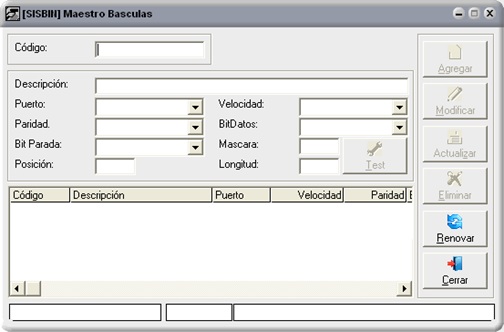
1 Maestro Basculas
Se configurara las basculas con las que el sistema trabajara, en donde se solicitara los datos para la configuración, se realizara un test al momento de configurar, para verificar que la información está siendo obtenida. Con esta información el sistema podrá leer o tomar la información de todas las básculas configuradas.
2 Maestro Terceros
Se crearan todas las personas que interviene en el proceso como son las empresas y conductores, donde se solicitara el documento, tipo de documento, tipo de tercero (Empresa o Conductor), razón social o nombre, dirección, teléfono, móvil, email, departamento y municipio, se podrá activar o desactivar para que el sistema deje o no trabajar con el tercero.
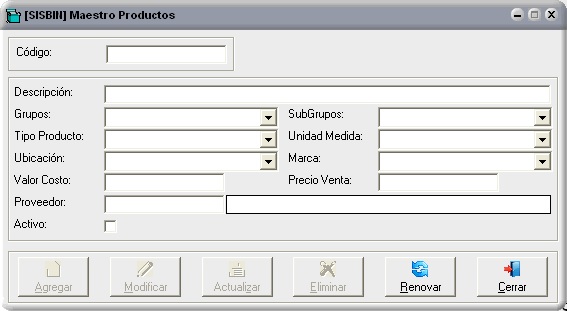
3 Maestro de Productos
Se crearan los diferentes productos a los que se les hará los respectivos pesajes y el sistema solicitará los datos para poderlos agrupar, filtrar y clasificar.
4 Pesaje Productos
El sistema solicitará los datos para crear el comprobante de entrada. En este Modulo se podrá realizar el registro del pesaje de los diferentes productos con sus respectivos clientes y proveedores para este procedimiento los terceros deben estar creados en el los módulos ya mencionados. Se podrá adicionar observaciones al momento de capturar la información. Una vez capturada la información y agregada al sistema, se podrá imprimir el formato de entrada, con la información capturada en esta pantalla.
- Explorador de productos creados en el sistema.
- Registro de datos de origen y destino para control de rutas.
- Registro de hasta 2 basculas.
- Ventana de registro de peso (Automático desde la báscula conectada).
- Control de hora y fecha automático.
- Observaciones adicionales para tener en cuenta.
- Impresión de formato de entrada con datos capturados en pantalla.
5 Consulta Consecutivos
En la consulta se visualizarán los registros de todos los comprobantes que se han utilizado en el sistema, mostrando datos como: comprobante, fecha, hora, placa, tipo vehículo, empresa, conductor y productos. Esta información tiene filtro para poder encontrar información específica, por medio de campos como consecutivo desde, consecutivo hasta, fecha desde y fecha hasta.
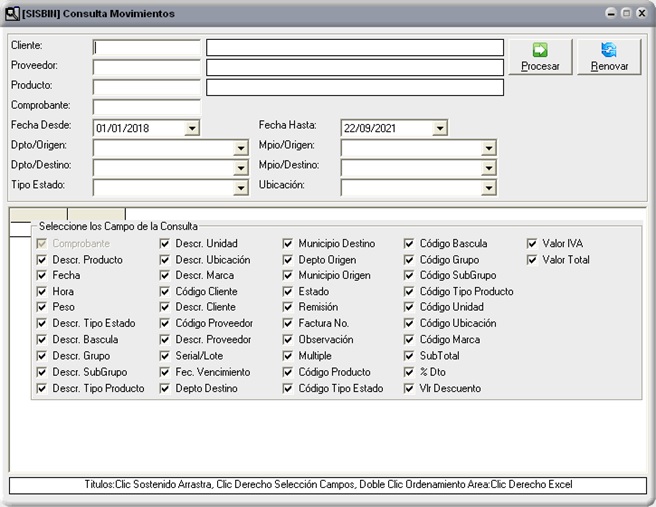
6 Consulta Movimientos
Esta pantalla de consulta el sistema mostrara todos los registros de vehículos que fueron pesado tanto de entrada como de salida, la información que se visualizara son comprobante.
7 Consulta Productos
La consulta permite ver todas las entradas de vehículos que fueron pesado en la Entrada Vehículos y no se les ha realizado el peso de salida. Esta información tiene filtro para poder encontrar información específica, por medio de campos como empresa, conductor, placa, comprobante, fecha desde y fecha hasta.
8 Consulta Ubicaciones
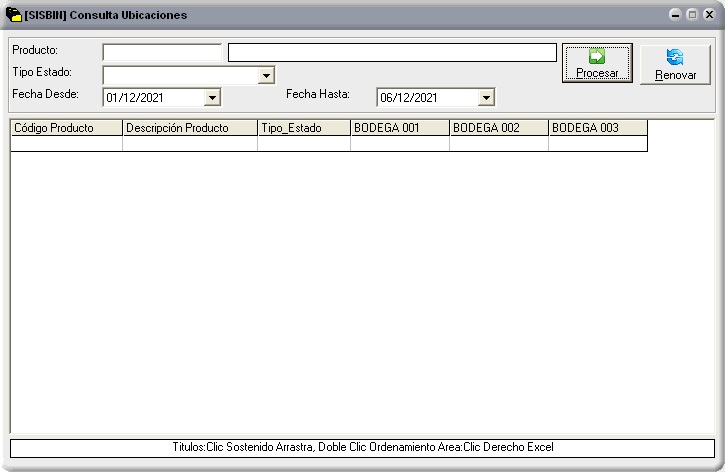
En esta pantalla de consulta, se podrá ver todos los vehículos creados en el sistema, con los datos como la placa, tipo de vehículo, marca, color, capacidad, número de llantas, numero de ejes, cilindraje, empresa, conductor y si está activo o no. Esta información tiene filtro para poder encontrar información específica, por medio de campos como placa desde, placa hasta y tipo vehículos.
9 Consulta Terceros
Se podrá ver todos los terceros creados en el sistema, con los datos como documento, tipo de documento, tipo terceros, razón social o nombre, dirección, teléfono, móvil, email, departamento, municipio y si está activo o no.
10 Impresión
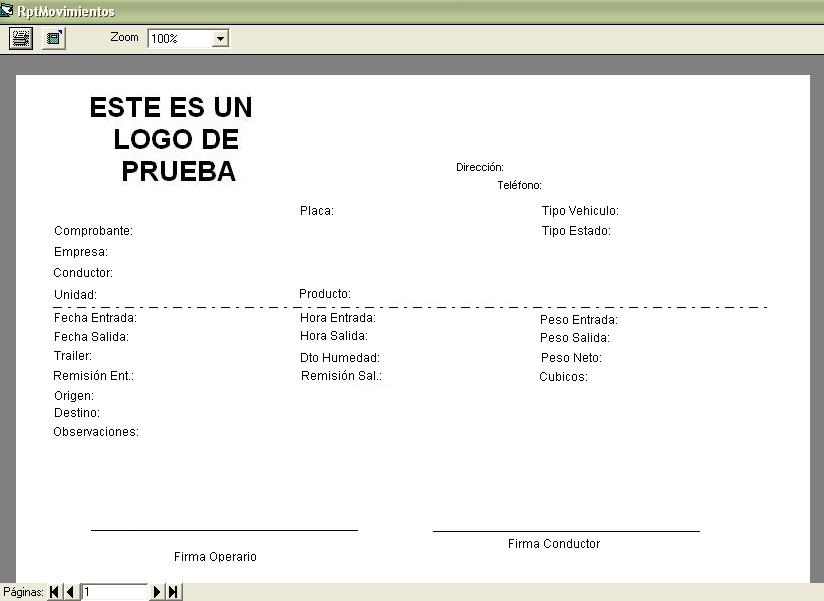
Se podrá imprimir la información capturada en la pantalla de Entrada Vehículos, Salida Vehículos, dando el número del comprobante. Tambien se realizan por fuera de las pantallas de entrada y salida de vehículo, pero muestran la misma información y están habilitadas según el perfil del usuario, por si se necesita una reimpresión.
11 Maestros de Tablas
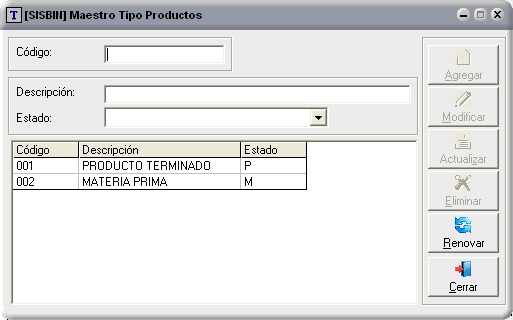
Existe un programa de mantenimiento para cada una de las tablas que intervienen en el sistema, se puede visualizar y ordenar la información.
12 Maestro de Usuarios
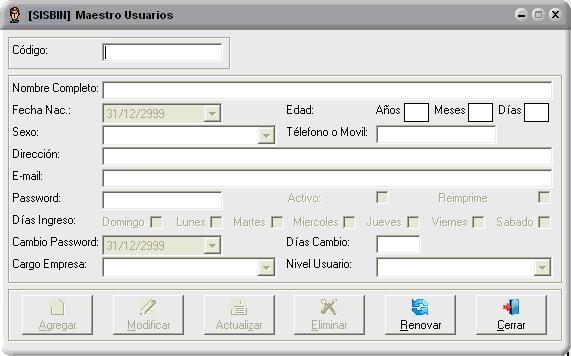
Se crean los usuarios que podrán trabajar con el sistema con datos sus respectivos datos. Permiso Programas, por medio de esta pantalla se autoriza a los usuarios creados en el sistema. Opciones Programas, Una vez que se ha autorizado al usuario que programa puede o no utilizar, si es un programa de mantenimiento, se le podrá dar permisos.
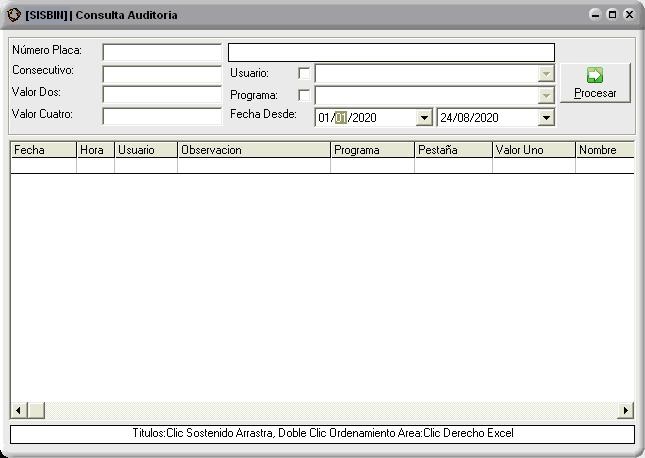
13 Consulta Auditoria
Se muestra todos los registros de auditoría que se graba, para obtener información de los procesos que los usuarios realizaron dentro del sistema, como la creación, modificación y eliminación en cada uno de los programas que componen el sistema.